środa, 4 kwietnia 2018

Drukujemy z Linuksa (i innych systemów) na drukarce Windows

Jeśli mówimy o udostępnianiu drukarki obsługiwanej przez system Windows dla Linuksa lub udostępnianiu drukarki linuksowej dla stacji roboczych Windows, to najczęściej mamy na myśli wykorzystanie protokołu SMB oraz, w przypadku Linuksa – pakietu samba.

Chciałbym tu zaproponować zupełnie inne rozwiązanie, oparte o usługi LPD/LPR, które zostały zaimplementowane w każdej wersji Windows (w Windows 10 Microsoft miał to usunąć, na szczęście dotychczas tego nie zrobił), chociaż nie są instalowane i uruchamiane domyślnie.

Rozwiązanie takie wydaje mi się prostsze, a już na pewno jest o wiele bardziej uniwersalne. Można na przykład drukować z Linuksa na windowsowej drukarce GDI, do której albo w ogóle nie ma sterowników w systemie druku cups, albo istniejący sterownik jest kiepskiej jakości, co się zdarza, gdy społeczność próbuje odtworzyć działanie drukarki, do której producent nie udostępnił specyfikacji. Warunkiem dokonania takiej sztuki jest jednak, aby w systemie Windows dało się skonfigurować wirtualną drukarkę postscriptową, a nie próbowałem tego robić w systemach nowszych niż XP (i nie wiem, czy się w ogóle da).

No dobrze: starczy już tego wstępu, pora brać się do roboty.

1. Konfigurujemy i udostępniamy wirtualną drukarkę PostSript jak opisano tutaj. Jeśli brak sterownika w systemie Linux nie jest problemem, to możemy pominąć całą zabawę z GhostScriptem i udostępnić od razu odpowiednią drukarkę fizyczną.

2. Teraz musimy zainstalować i uruchomić usługi drukowania dla systemów Unix/Linux. W systemie Windows XP robi się to w ten sposób, że uruchamiamy Panel Sterowania, wybieramy ikonę „Dodaj lub usuń programy”, klikamy przycisk „Dodaj/Usuń składniki systemu Windows” i instalujemy „Inne usługi plików i drukowania w sieci” (potrzebna płyta lub katalog instalacyjny).


Wracamy do głównego okna Panelu sterowania, wybieramy ikonę „Usługi”, znajdujemy usługę „Serwer wydruku TCP/IP” i we właściwościach (prawy klawisz myszy -> „Właściwości”) przestawiamy tryb uruchamiania na automatyczny.


Ciekawostka: Drukarka udostępniana poprzez „Serwer wydruku TCP/IP” wcale nie musi być jednocześnie udostępniana w sieci Windows. Można więc po zainstalowaniu usług drukowania powrócić do okna dialogowego udostępniania drukarki (patrz wpis podlinkowany w punkcie 1) i wyłączyć udostępnianie. Ważne, żeby zachowała się „Nazwa udziału” nadana podczas udostępniania – będzie to nazwa kolejki wydruku LPD.


3. Pora przejść do Linuksa. Na potrzeby prezentacji wybrałem dystrybucję Lubuntu 16.04 LTS, bo ma stosunkowo niskie wymagania sprzętowe (to jest w końcu blog dla dinozaurów), a z systemów rodziny Ubuntu korzysta stosunkowo duża liczba użytkowników. No a dlaczego nie Puppy? Testowany przeze mnie w 2015 roku Puppy Precise Retro zdezaktualizował się znacznie bardziej niż Windows XP (chociaż jest od niego o wiele młodszy), zaś jego następca, Tahrpup, to już nie jest dystrybucja dla słabego sprzętu. Moim zdaniem Puppy utracił w ten sposób sens swojego istnienia.

    Ale do rzeczy: uruchamiamy Lubuntu, otwieramy menu (można w tym przypadku mówić o menu „Start”, czy też jakiś linuksiarz się obrazi?), „Narzędzia systemowe”, „Drukarki” i …


Upsss! Czy to nie jest irytujące, że w systemie operacyjnym domyślnie drukarki nie działają?

No dobrze, zainstalujmy tego cups-a (potrzebne połączenie z internetem):
sudo apt install cups

Teraz można już dodać drukarkę. Klikamy przycisk „Dodaj”, rozwijamy „Drukarka sieciowa” i zaznaczamy „Komputer lub drukarka LPD/LPR”.


Wpisujemy adres IP komputera obsługującego drukarkę, a jako nazwę kolejki – nazwę nadaną w systemie Windows podczas udostępniania.

Jako sterownik drukarki wybierzmy Generic Postscript Printer Foomatic/Postscript.


Pozostaje tylko nadanie nazwy i stosownego opisu...


i mamy skonfigurowaną drukarkę.


Możemy teraz wydrukować stronę testową. Jeśli wszystko wykonaliśmy poprawnie, wynik powinien być taki, jak poniżej.


Ktoś jeszcze nie wierzy, że to działa? No to niech sam sprawdzi.

4. Jeśli już mamy w sieci skonfigurowaną drukarkę LPR, to możemy na niej drukować nie tylko z poziomu Linuksa czy innych systemów uniksopodobnych, ale także na przykład… z Windows 10. W ten sposób możemy drukować na drukarce podłączonej do komputera z Windows XP (a nawet z Windows 98, bo i tam da się udostępnić drukarkę w ten sposób), co „windowsowymi” mechanizmami okazuje się trudne do osiągnięcia (bo Microsoft pozmieniał te mechanizmy).

Konfiguracja drukarki w systemie Windows 10 (podobnie jest w 7 i 8) przebiega następująco. Otwieramy Panel Sterowania…

Dygresja: Jeśli ktoś nie może znaleźć panela sterowania, to niech sobie wyszuka przy pomocy wyszukiwarki. Mnie osobiście wkurza to, że Microsoft w każdej kolejnej kompilacji systemu zmienia położenie różnych ustawień w interfejsie. Nie mam czasu ani ochoty, żeby za tym nadążać.

klikamy ikonę „Urządzenia i drukarki”, następnie link „Dodaj drukarkę”. W tym momencie włącza się irytująca funkcja Windows 10 wyszukująca dostępne drukarki sieciowe. Jeśli mamy małą sieć domową, nie stanowi to problemu, jednak w przypadku dużej sieci lepiej szybko kliknąć „Drukarki, której szukam, nie ma na liście” (naszej drukarki i tak nie znajdzie).

Następnie wybieramy opcję „Dodaj drukarkę lokalną lub sieciową z ustawieniami ręcznymi”. To nam zapewni maksymalną kontrolę i nie będziemy potem godzinami zastanawiać się „co nam tu Windows ustawił, że nie działa”.


Tworzymy nowy port drukarki i wybieramy typ „Standard TCP/IP port”.


Wpisujemy adres IP komputera obsługującego drukarkę i nie zaznaczamy opcji „Sprawdź drukarkę i automatycznie wybierz sterownik do użycia”.


W następnym oknie zaznaczamy „LPR”, wpisujemy nazwę kolejki (nazwa nadana drukarce podczas udostępniania pod Windows XP) i koniecznie zaznaczamy opcję „Włączone zliczanie bajtów LPR”. Bez tego nie będzie działać.


Pora wybrać sterownik drukarki. Zaznaczamy jakiś sterownik postscriptowy dostępny w systemie. U mnie dobrym wyborem okazał się „HP Color LaserJet CP4005 PS Class Driver”.


Jeszcze jakaś sensowna nazwa drukarki i gotowe!


Teraz możemy wydrukować stronę testową, pamiętając, że w systemie Windows 10 trzeba w tym celu otworzyć „Właściwości drukarki”, a nie „Właściwości” (kolejne dziwactwo).

Wam też działa, prawda?

5. Drukarkę LPD/LPR można też udostępnić pod kontrolą Windows 10 (podobnie 7 i 8). Wprawdzie nie próbowałem w tym systemie konfigurować wirtualnej drukarki postscriptowej i nie wiem, czy w ogóle się da, ale jest wiele drukarek standardowo obsługujących PostScript czy chociażby PCL. Udostępnienie drukarki w ten sposób pozwoli nam drukować na niej nie tylko z poziomu systemów Linux/Unix, ale również spod Windows XP czy 98.

Otwieramy Panel sterowania, klikamy ikonę „Programy i funkcje”, a następnie link „Włącz lub wyłącz funkcje systemu Windows” (albo, co będzie bardziej w stylu Windows 10, wyszukujemy odpowiedni aplet Panela sterowania w wyszukiwarce) i włączamy dwie funkcje: „Monitor portu LPR” i „Usługa drukowania za pośrednictwem portu LPD”.


Potrzebne będzie połączenie z internetem, gdyż system pobiera niezbędne pliki z serwisu Windows Update.

Teraz we „Właściwościach drukarki” (a nie we „Właściwościach”!) włączamy udostępnianie i wpisujemy nazwę udziału, która staje się nazwą kolejki wydruku LPD.


Podobnie jak to miało miejsce pod Windows XP, udostępnianie można teraz wyłączyć. Ważne, żeby zachowała się wpisana nazwa udziału.


Pozostaje podłączyć drukarkę w docelowym systemie. Jak to zrobić w Linuksie napisałem powyżej (tylko trzeba odpowiedni sterownik wybrać, może jakiś generic PCL), a pod Windows XP – kto doczytał do tego miejsca, na pewno sobie poradzi. Powodzenia!

środa, 2 sierpnia 2017

Thunderbird i Pocket PC

Tworząc system Windows Mobile (w tym artykule oznacza to „stary” Windows Mobile w wersjach 2002, 2003 i 2003SE) Microsoft zbudował mechanizmy do synchronizacji danych z książki adresowej i kalendarza (a także zadań i notatek) z programem Outlook dla PC. Dla użytkowników mobilnych komputerków nie posiadających Microsoft Office, do każdego urządzenia była dołączana płyta instalacyjna z programem Outlook 2002 dla PC.

Czasy się jednak zmieniły. Synchronizacja z Pocket PC nie działa z Outlookiem wchodzącym w skład najnowszych wersji pakietu Microsoft Office, zaś Outlook 2002 nie działa pod kontrolą nowych wersji systemu Windows (na pewno działa pod Windows XP, być może też pod kontrolą 32-bitowych wersji Windows Vista i Windows 7, ale tego nie sprawdzałem). I co teraz? Czy oznacza to definitywny koniec możliwości synchronizowania danych z „dużym” komputerem? Niekoniecznie. Dla tych, którzy nie mają możliwości skorzystania z Outlooka lub po prostu nie lubią tego programu (do tej ostatniej kategorii i ja się zaliczam), istnieje możliwość synchronizacji z Thunderbirdem. Wprawdzie jest to trochę skomplikowane i nic nie będzie się „robiło samo” (korzystać będziemy z oprogramowania klasy „beta” – wersja ostateczna nigdy nie powstała), ale się da. Można nawet, za pośrednictwem Thunderbirda, synchronizować książkę adresową Pocket PC z kontaktami Google, a w ograniczonym zakresie – także terminy z kalendarzem Google.

Na początek musimy zsynchronizować Thunderbirda z usługami Google. Zastanawiałem się, czy rozpisywać się szerzej na ten temat, ale wykracza to poza tematykę tego bloga, a ponadto szczegółowe opisy są łatwe do odnalezienia w internecie (pomoc Mozilli twoim przyjacielem). Dlatego ograniczę się do tego, co niezbędne.

1. Synchronizacja książki adresowej

Istnieje kilka dodatków (plugins) do Thunderbirda umożliwiających synchronizację książki adresowej z chmurą Google. Ja korzystam z gContactSync. Działa stabilnie i mogę go z czystym sumieniem polecić. Podczas konfiguracji teoretycznie jest możliwość połączenia istniejącej osobistej książki adresowej z usługami Google, ja jednak bardzo polecam założenie nowej książki i skopiowanie do niej istniejących kontaktów. Zabezpieczymy się w ten sposób przed przypadkowym skasowaniem naszej bazy, gdyby podczas dalszej konfiguracji lub użytkowania coś poszło nie tak.

Utworzenie nowej książki adresowej skutkuje w programie Thunderbird powstaniem pliku abook*.mab przeznaczonego na dane (standardowa książka znajduje się w pliku abook.mab, następna – abook-1.mab, kolejna – abook-2.mab itd.), w katalogu profilu. Do konfiguracji z PPC musimy dokładnie wiedzieć, gdzie to jest.

Profil Thunderbirda znajduje się w katalogu:
              %APPDATA%\Thunderbird\Profiles\losowy_ciąg_znaków.default
przy czym %APPDATA% jest zmienną systemową wskazującą na katalog, w którym Windows zapisuje dane potrzebne aplikacjom użytkowym. Aby dowiedzieć się, co się pod tym kryje otwieramy okno konsoli tekstowej i wprowadzamy polecenie:
              echo %appdata%
Pod kontrolą Windows XP najprawdopodobniej otrzymamy odpowiedź:
             C:\Documents and Settings\<nazwa_użytkownika>\Dane aplikacji
(w miejscu <nazwa_użytkownika> pojawi się nazwa użytkownika aktualnie zalogowanego w systemie).
Następnie wprowadzamy (w jednym wierszu):
      dir "C:\Documents and Settings\<nazwa_użytkownika>\Dane aplikacji\Thunderbird\Profiles"
(pole <nazwa_użytkownika> zastępujemy oczywiście właściwą nazwą) otrzymując w wyniku coś takiego:
      2016-06-06 19:44 <DIR> .
      2016-06-06 19:44 <DIR> ..
      2016-06-06 19:44 <DIR> yk47cxfd.default
Wreszcie (znowu w jednym wierszu):
      dir "C:\Documents and Settings\<nazwa_użytkownika>\Dane aplikacji\Thunderbird\Profiles\yk47cxfd.default\abook*.mab"
dostając w odpowiedzi coś podobnego do:
      2017-07-29 10:35 165 219 abook-1.mab
      2017-07-02 12:52 29 268 ABOOK.MAB
Tak więc w przykładowym systemie (Windows XP) nowa książka adresowa znajduje się w pliku:
      C:\Documents and Settings\<nazwa_użytkownika>\Dane aplikacji\Thunderbird\Profiles\yk47cxfd.default\abook-1.mab
Każdy musi to sobie sprawdzić samodzielnie i zapamiętać (a najlepiej zapisać).

2. Synchronizacja kalendarza

Począwszy od wersji 38 Thunderbird zawiera zintegrowany kalendarz Lightning (wcześniej trzeba było go doinstalowywać jako dodatek). Tak jak poprzednio zalecam utworzenie nowego kalendarza, dlatego klikamy Plik → Utwórz → Kalendarz → Kalendarz zdalny, wybieramy Kalendarz Google... Zaraz, zaraz: ale przecież czegoś takiego nie ma! Żeby ta opcja się pojawiła trzeba zainstalować dodatek „Dostawca dla kalendarza Google” (Provider for Google Calendar). Dalsza konfiguracja nie powinna już przysporzyć problemów.

Niestety nie przybliżyło nas to zbytnio do synchronizacji kalendarza z Pocket PC. Do tego celu potrzebujemy kalendarza w pliku, w formacie iCalendar (rozszerzenie pliku .ics). Thunderbird obsługuje takie pliki, tylko... skąd go wziąć? Najprościej z... Google!

Logujemy się do naszego kalendarza Google w przeglądarce WWW (https://calendar.google.com), rozwijamy „Moje kalendarze”. Będzie tam kalendarz nazwany imieniem i nazwiskiem które podaliśmy podczas rejestracji w Google. Rozwijamy menu tego kalendarza (przycisk z trójkątem skierowanym w dół) i wybieramy „Ustawienia kalendarza”. Teraz trzeba znaleźć „Eksportowanie kalendarza” (być może trzeba trochę przewinąć stronę) i kliknąć „Eksportuj ten kalendarz”. Powinno to doprowadzić do pobrania pliku o nazwie <adres_e-mail_w_Google>.ical.zip. W archiwum znajduje się plik <adres_e-mail_w_Google>.ics, który wypakujemy do odpowiedniego katalogu na dysku. „Odpowiedniego”, to znaczy takiego, że zawsze będziemy wiedzieli gdzie on jest i nie będziemy w nim „grzebali”. Moim zdaniem dobrym miejscem jest odnaleziony w poprzednim punkcie katalog profilu Thunderbirda.

Teraz możemy skonfigurować nowy (to już będzie trzeci) kalendarz w Thunderbirdzie. Klikamy jak poprzednio: Plik → Utwórz → Kalendarz → Kalendarz zdalny, zaznaczamy „iCalendar (ICS)” i wskazujemy położenie pliku. Teraz uwaga, uwaga: położenie pliku wprowadzamy w następującym formacie:
      file:///c:/documents and settings/<nazwa_użytkownika>/dane aplikacji/thunderbird/profiles/yk47cxfd.default/<adres_e-mail_w_google>.ics
Należy zwrócić uwagę na przedrostek „file:///" (trzy ukośniki, a nie dwa, to nie pomyłka!) oraz zastąpienie wszystkich odwrotnych ukośników (\) prostymi (/). Dla użytkownika Windows może się to wydawać dziwne, ale użytkownik Linuksa poczuje się „jak w domu”. Dalsza konfiguracja powinna już przebiegać bez problemów, jeśli kalendarz Google był wypełniony danymi, to powinniśmy zobaczyć te dane przeniesione do Thunderbirda.

Dopiero teraz możemy przejść do sprawy zasadniczej, czyli synchronizacji Pocket PC z Thunderbirdem. Czytelnicy, którzy nie są zainteresowani współpracą z chmurą Google mogliby w zasadzie zacząć czytać od tego momentu, ale:
  • trzeba wiedzieć, gdzie znajduje się plik książki adresowej
  • trzeba mieć skonfigurowany kalendarz w formacie iCalendar.

3. Synchronizacja z Pocket PC

Do synchronizacji kalendarza i książki adresowej Pocket PC z Thunderbirdem potrzebne jest oprogramowanie FinchSync. Ja używam wersji 0.8d. Znalezienie aktywnego linku do pobrania tej aplikacji w internecie może już dzisiaj stanowić problem, dlatego wrzuciłem plik tutaj.


Oprogramowanie działa w architekturze client-server. Serwerem jest aplikacja Javy zapisana w pliku finschsync.jar, uruchamiana na PC. Do swojego działania wymaga jedynie zainstalowanej wirtualnej maszyny Javy, przy czym nie jest „wybredna” jeśli chodzi na przykład o wersję. W praktyce nie miałem żadnych problemów z uruchamianiem tego programu pod kontrolą różnych wersji systemu Windows, z różnymi wersjami Javy. Być może będzie działać także pod kontrolą innych systemów operacyjnych obsługujących Javę, na przykład Linux, ale tego nie próbowałem.

Plik instalacyjny klienta, FinschSync.cab.CAB, należy przekopiować na Pocket PC i tam uruchomić. Instalacja trwa krótką chwilę, po czym w menedżerze programów (Programs) powinna pojawić się ikona FinchSync.

Pora na konfigurację. Uruchamiamy serwer, klikamy zakładkę „Sync Sources” i przycisk „Add”. Wpisujemy nazwę nowego źródła danych, na przykład „Adresy” (polskie litery i inne „dziwne” znaczki nie są akceptowane) i klikamy „Next”. Następnie w pozycji „Source” wybieramy „Mozilla/Thunderbird/Netscape Address Book”. Teraz trzeba wskazać plik z książką adresową. Klikamy „Browse” i posługując się danymi zapamiętanymi (zanotowanymi) w punkcie 1 wyszukujemy odpowiedni plik .mab, następnie klikamy „Next”. Na kolejnym formularzu sprawdzamy poprawność wprowadzonych danych i klikamy „Finish”. Analogicznie konfigurujemy kalendarz, tylko jako „Source” wybieramy „Mozilla Calendar/Sunbird” i wskazujemy plik .ics skonfigurowany w punkcie 2.

Skoro mamy już źródła danych, pora na komunikację z klientem. Klikamy zakładkę „Clients” i „Add”. Wpisujemy nazwę klienta (polskie litery, spacje i inne „dziwactwa” zabronione) i hasło. Te dane musimy zapamiętać, bo będziemy je musieli wprowadzić na Pocket PC. Następnie klikamy „Add” (na tej samej formatce) i wybieramy „Adresy” (czy jak tam nazwaliśmy źródło danych książki adresowej), następnie w analogiczny sposób dodajemy kalendarz. Na tym kończy się konfiguracja serwera. Warto tylko przełączyć się na zakładkę „Activity”, żeby można było podejrzeć adres IP serwera i śledzić przebieg sesji z klientem.

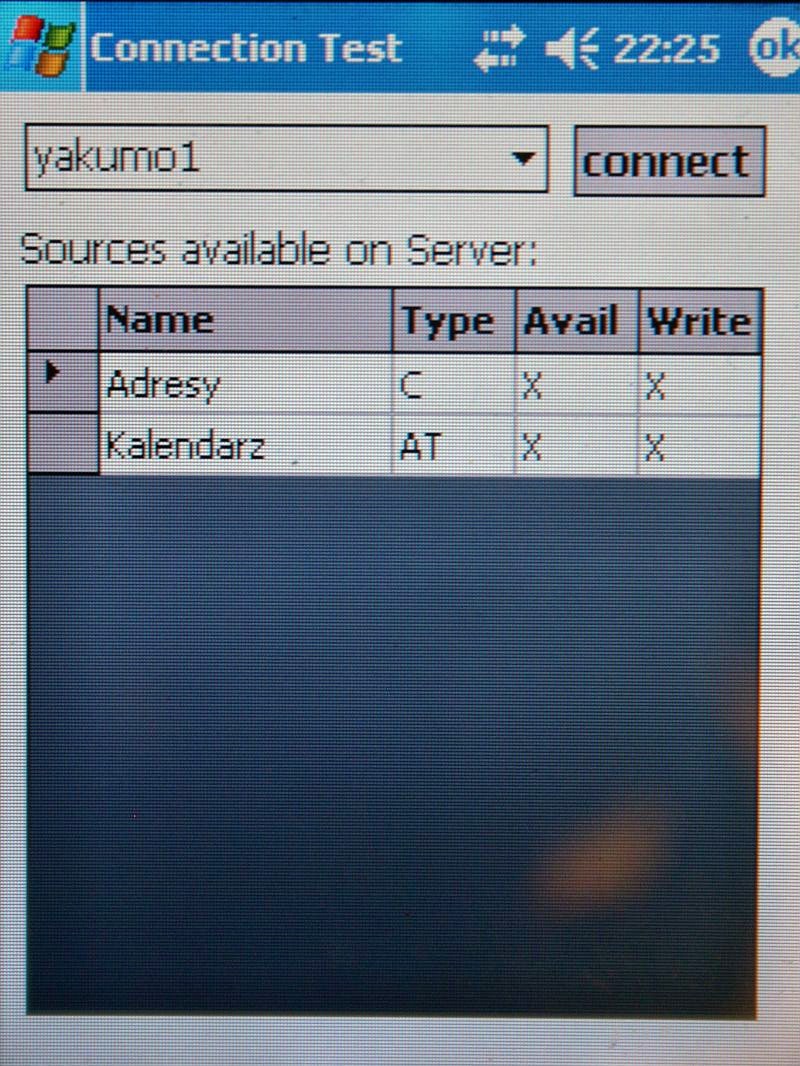
Czas na Pocket PC. Łączymy PDA z komputerem PC kablem USB (na komputerze musi być zainstalowany i skonfigurowany ActiveSync lub Centrum obsługi urządzeń z systemem Windows Mobile). Uruchamiamy FinschSync, klikamy „Config”, następnie „Server” (pojawi się pusta lista serwerów) i „Add”. Wpisujemy nazwę serwera, jego adres IP (jest wyświetlony na dole okna aplikacji serwera), login (to jest nazwa klienta wprowadzona przy konfiguracji serwera) i hasło. Teraz uwaga, uwaga: zmieniamy wartość w polu „Port” z domyślnej „80” na „8080”. Bez tego nic się nie uda. Klikamy przycisk „Test”, następnie w kolejnym oknie – „connect”. Jeśli wszystko zrobiliśmy dobrze, to powinniśmy zobaczyć, jakie źródła danych skonfigurowaliśmy na serwerze. Zamykamy formatkę („OK” w prawym górnym rogu) i wracamy do formularza „Server Configuration”, gdzie klikamy przycisk „OK”. Teraz lista serwerów już nie jest pusta. Zamykamy formatkę.

Przeprowadzamy próbę synchronizacji: zamykamy Thunderbirda na PC, a na urządzeniu mobilnym klikamy przycisk „Sync it” w głównym oknie Finsch Synca. Po krótszej lub dłuższej chwili powinniśmy otrzymać komunikat „Synchronization succesful !”. Bingo!!! Można już zamknąć Fiinsh Sync na PPC (a także serwer na „dużym” PC) i sprawdzić zawartość książki adresowej i kalendarza na urządzeniu mobilnym, oraz w programie Thunderbird. Jestem gotów się założyć, że efekt nie będzie zgodny z oczekiwaniami. To dlatego, że zasady synchronizacji danych są zupełnie inne, niż te, które Microsoft wymyślił dla Outlooka. O tym dalej.

4. O synchronizacji słów kilka

Synchronizacja danych przy pomocy FinchSynca przebiega następująco. Podczas konfiguracji połączenia z serwerem na Pocket PC (albo dopiero przy pierwszej synchronizacji, nigdy nie chciało mi się tego zbadać dokładnie) w Pocket Outlooku tworzone są dwie nowe kategorie: <nazwa_serwera>:Adresy i <nazwa_serwera>:Kalendarz (albo podobnie, w zależności od tego, jak nazwaliśmy nasze źródła danych). Podczas pierwszej synchronizacji dane z Thunderbirda kopiują się do Pocket Outlooka i wpisy zostają od razu przypisane do odpowiednich kategorii. Dane z Pocket PC nie kopiują się do Thunderbirda, gdyż nie mają przypisanej właściwej kategorii. To dlatego po synchronizacji stan danych może nie do końca odpowiadać oczekiwaniom. Podczas kolejnych sesji synchronizują się dane przypisane do odpowiednich kategorii niezależnie od tego gdzie były edytowane, oraz wpisy utworzone w Thunderbirdzie kopiowane są na Pocket PC. Jeśli jednak utworzymy wpis w Pocket Outlooku i chcemy, żeby się synchronizował z Thunderbirdem, musimy „ręcznie” przypisać mu odpowiednią kategorię.

Na początku może się to wydawać niewygodne i dziwaczne, system ten ma jednak swoją logikę. Przede wszystkim urządzenie przenośne może być synchronizowane z dowolną liczbą serwerów (w przypadku rozwiązania Microsoftu – maksymalnie z dwoma). Serwery nie muszą przechowywać tych samych danych (w przypadku rozwiązania Microsoftu – muszą), gdyż kategorie pozwalają rozróżnić, które dane pochodzą z którego serwera i z którym muszą się synchronizować. Istnieje prosta metoda na zdefiniowanie danych „wspólnych”, które mają się synchronizować ze wszystkimi lub z wybraną grupą serwerów. Wystarczy je przypisać do kilku kategorii. Wreszcie, rozwiązanie pozwala znacznie zminimalizować ryzyko utraty wszystkich danych. W przypadku rozwiązania Microsoftu, jeśli na Pocket PC wykonamy „twardy reset” lub po prostu wyładujemy baterię „do zera”, co na tym urządzeniu jest równoznaczne z utratą danych użytkownika, system synchronizacji potraktuje to jako skasowanie wszystkich danych. Może się wówczas zdarzyć, że po podłączeniu urządzenia przenośnego do PC, w wyniku „synchronizacji” stracimy wszystkie dane w Outlooku. W przypadku FinchSynca pusta baza Pocket Outlooka będzie oznaczała, że trzeba skopiować dane z Thunderbirda (zwłaszcza że będziemy musieli skonfigurować klienta FinchSync od nowa, będzie to więc pierwsza synchronizacja) i nic się złego nie stanie. Jednak nawet gdyby udało nam się przypadkowo skasować jakieś istotne wpisy, zostaną one usunięte tylko w tej książce adresowej i w tym kalendarzu Thunderbirda, które podlegają synchronizacji z danym urządzeniem przenośnym. Nie będą to wszystkie dane.

Ważna uwaga. Już o tym wspominałem, ale nie zaszkodzi przypomnieć jeszcze raz. Proces synchronizacji FinchSync uruchamiamy przy zamkniętym programie Thunderbird. W przeciwnym wypadku modyfikacje danych wykonane w Thunderbirdzie przekopiują się wprawdzie do Pocket Outlooka, ale modyfikacje wykonane na Pocket PC nie przeniosą się do baz Thunderbirda, gdyż pliki będą otwarte i serwer FinchSync nie będzie mógł wykonać zapisu.

No dobrze: a co z synchronizacją z usługami Google? W przypadku książki adresowej – nie ma problemu. FinchSync synchronizuje Pocket Outlooka z książką adresową Thunderbirda, gContactSync synchronizuje książkę Thunderbirda z kontaktami Google i to by było na tyle. Z kalendarzem jest gorzej: wprawdzie i tutaj FinchSync synchronizuje Pocket Outlooka z kalendarzem Thunderbirda, ale to nie jest ten kalendarz, który jest synchronizowany z Google. Jeśli więc chcemy, żeby jakiś wpis kalendarza z Pocket PC pojawił się w Google, musimy go „ręcznie” w Thunderbirdzie przenieść z jednego kalendarza do drugiego. Na szczęście jest to łatwe. Podobnie postępujemy, jeśli jakiś termin z Google ma się pojawić na Pocket PC. Może taka „ręczna synchronizacja” nie jest tym, co tygrysy lubią najbardziej, ale w końcu „lepszy rydz, niż nic”.

5. Iskierka nadziei na koniec

Uważny czytelnik zauważył zapewne, że połączenie klienta FinshSync z serwerem odbywa się z wykorzystaniem protokołu IP (przy konfiguracji klienta podawaliśmy adres IP serwera). Oprogramowanie Microsoft ActiveSync lub Centrum obsługi urządzeń z Windows Mobile, zainstalowane na PC, wykorzystywane jest w tym przypadku do realizacji połączenia IP przez kabel USB i w zasadzie do niczego więcej. Takie połączenie może jednak być zrealizowane w inny sposób, na przykład przez WiFi. Ja tego nie testowałem, bo moje komputerki mobilne nie mają wbudowanego adaptera WiFi i chociaż jest możliwe podłączenie takiego urządzenia w postaci karty SD (mam coś takiego i nawet działa), jednak nie jest wygodne, bo trzeba wyjąć kartę pamięci z danymi (a wewnętrzna pamięć urządzenia jest malutka). Wolę kabelek. Może jednak jest to jakiś sposób na synchronizację z Windows 10 po poprawce Creators Update, na którym Centrum obsługi już nie działa?

wtorek, 13 czerwca 2017

Stare i nowe, czyli synchronizacja Pocket PC z Windows 10


Kiedyś dawno temu, przedstawiając swój sprzęt, pisałem o Pocket PC („Komputer na dłoni”). Urządzenia te nadal są u mnie w użyciu, ale w międzyczasie zrodził się problem: jak je synchronizować z komputerem stacjonarnym lub laptopem pracującym pod kontrolą Windows 10?

Temat może się wydawać dość egzotyczny: kto dzisiaj, w dobie tabletów i smartfonów, używa jeszcze Pocket PC (poza dinozaurami oczywiście)? Co jednak mają powiedzieć właściciele nawigacji samochodowych z systemem Windows CE, które do aktualizacji mapy wymagają połączenia z komputerem? Pomimo konkurencji ze strony smartfonów i małych tabletów takie urządzenia wciąż jeszcze są używane (wygodnie jest mieć oddzielne urządzenie do nawigacji), a problem ich również dotyczy (stary Windows Mobile to nieco zmieniona wersja Windows CE).

W czasach Windows 98, 2000 czy XP sprawa była prosta: do komunikacji z PC służył Microsoft ActiveSync, a każdy właściciel Pocket PC otrzymywał ze swoim urządzeniem specjalną wersję programu Microsoft Outlook 2002, aby nawet nie mając pełnej licencji na Office miał z czym synchronizować swoje kontakty, terminy i maile. Z punktu widzenia użytkownika to sprawa bardzo istotna: chodzi nie tylko o to, żeby mieć stale w kieszeni swoje notatki i kontakty, ale również o to, że wprowadzanie informacji bezpośrednio na urządzeniu jest niewygodne, w przypadku większej ilości danych znacznie łatwiej posłużyć się komputerem z „normalną” klawiaturą.

W systemie Windows Vista ActiveSync został zastąpiony przez Centrum obsługi urządzeń z systemem Windows Mobile. Odpowiednie pliki instalacyjne można pobrać bezpośrednio ze strony Microsoftu, w wersji 32-bitowej lub 64-bitowej, zależnie od posiadanego systemu. Oprogramowanie to działa również pod Windows 7, ale jeśli chodzi o synchronizację danych z Outlookiem, to mam mieszane doświadczenia. O ile w 32-bitowej wersji systemu udało mi się zainstalować Outlook 2002 i zsynchronizować dane (nie jestem pewny czy program działa całkowicie poprawnie, długo nie testowałem), to w wersji 64-bitowej synchronizacja nie jest możliwa: Centrum obsługi nie może zalogować się do Outlooka. Być może synchronizacja zadziała z którąś z komercyjnych wersji Microsoft Office (z najnowszą na pewno nie), ale nie mam czasu ani oprogramowania, aby to sprawdzić. Jeśli ktoś ma doświadczenia w tym zakresie, proszę o informację w komentarzu. Chętnie uzupełnię wpis lub zamieszczę linki do odpowiednich materiałów.
 
W przypadku Windowa 8 i 10 trick polega na tym, że Centrum obsługi musi być uruchamiane w trybie zgodności z Windows 7 (a nie Vista!), a więc po instalacji (uwaga: jeśli instalator będzie chciał zainstalować funkcje .NET Framework 3.5, należy się zgodzić) musimy to ustawić. Klikamy ikonkę menu startowego (Windows 10) lub odnajdujemy aplikację korzystając z funkcji „wyszukaj”, następnie klikamy prawym klawiszem myszy ikonę „Centrum obsługi urządzeń z systemem Windows Mobile”, z menu kontekstowego wybieramy „Więcej” i „Otwórz lokalizację pliku”. Następnie, znowu prawym klawiszem, klikamy ikonę odpowiedniego pliku, wybieramy „Właściwości” i na zakładce „Zgodność” zaznaczamy odpowiednie ustawienia.

Teraz po połączeniu Pocket PC z komputerem urządzenie powinno być wykryte, następnie instalują się sterowniki i uruchamia się automatycznie „Centrum obsługi”. Możemy skonfigurować synchronizację plików, zakładek do ulubionych witryn sieci Web (tylko po co, skoro dostępny na urządzeniu przenośnym Pocket Internet Explorer dzisiaj już prawie do niczego się nie nadaje), instalować, aktualizować i odinstalowywać programy na naszym kieszonkowym komputerku (to nam rozwiązuje problem z nawigacją), mamy swobodny dostęp do systemu plików urządzenia. Jest też, za pośrednictwem komputera stacjonarnego, połączenie z internetem (raczej do aktualizacji informacji drogowych w nawigacji niż przeglądania stron WWW).

No dobrze: a czego nie ma? Niestety nie ma synchronizacji danych z Outlookiem. Najnowszej wersji Centrum obsługi nie wykrywa, tak jakby program nie został zainstalowany. Można próbować ustawić Outlook jako domyślny program pocztowy, zgodnie z wyświetlonym komunikatem, ale najprawdopodobniej to nic nie da. Nie pomoże też zainstalowanie wersji Outlook 2002 dystrybuowanej z Pocket PC. Jeśli nawet program da się zainstalować, Centrum się z nim nie komunikuje.

Warto natomiast synchronizować dane z Thunderbirdem, a za jego pośrednictwem – na przykład z usługami chmurowymi Google. Jest to możliwe i synchronizacja taka działa w przypadku każdej wersji Windows, ale o tym następnym razem.

wtorek, 28 lutego 2017

Windows XP – powrót starego demona?


W zasadzie staram się nie pisać na tym blogu o systemie Windows XP, uważam bowiem, że wciąż jeszcze można znaleźć w internecie wystarczająco dużo materiałów, lepszych niż ja mógłbym stworzyć. Ostatnio jednak spotkałem się z problemem, który sprowokował mnie do uczynienia wyjątku.

Użytkownicy Windows XP (byli, lub ci, którzy jak ja używają tego systemu do dzisiaj) pamiętają zapewne taką sytuację: w niedługim czasie po uruchomieniu komputera wydajność systemu drastycznie spada, praktycznie nic nie da się zrobić, menedżer zadań pokazuje, że proces svhost.exe obciąża procesor do 100%. Problem był szeroko opisywany, tutaj wspomnę tylko że był związany z automatycznymi aktualizacjami systemu i został naprawiony przez Microsoft na krótko przed zakończeniem wsparcia dla Windows XP.

Ostatnio jednak na kilku maszynach z XP spotkałem się z podobnym zjawiskiem: słaba wydajność systemu, svhost.exe obciąża procesor w porywach do 50%. To wprawdzie nie 100%, ale wystarczy uruchomić jedną czy dwie aplikacje, aby system się „zatkał”. Czyżby stary demon powrócił? Wprawdzie wsparcie dla systemu zakończyło się i Microsoft nie publikuje już nowych poprawek, jednak serwery nadal działają i dotychczas opracowane aktualizacje są dostępne. Może coś się tam jednak na tych serwerach zmieniło?

Niestety w tej sprawie nie możemy już liczyć na Microsoft. Oni zakończyli wsparcie i mają prawo do tego, żeby nikt im Windowsem XP głowy nie zawracał (natomiast nie mają prawa wymuszać na użytkownikach przejście na nowy system, ale to już inny temat). Postanowiłem spróbować wyłączyć w systemie aktualizacje automatyczne, w końcu jeśli wszystkie poprawki zostały pobrane, to nowych i tak nie będzie.

Pierwsze co się narzuca, to wyłączenie aktualizacji automatycznych w panelu sterowania. Dodatkowo należy w ustawieniach centrum zabezpieczeń wyłączyć komunikaty związane z automatyczną aktualizacją. To jednak nie załatwia sprawy: usługa automatycznej aktualizacji nadal działa w tle i nadal próbuje komunikować się z serwerami Microsoftu. Należy całkowicie wyłączyć usługę automatycznej aktualizacji, jak to przedstawia ilustracja (Panel sterowania -> Narzędzia administracyjne -> Usługi, kliknąć prawym klawiszem na usłudze „Aktualizacje automatyczne” i wybrać „Właściwości”).

Opisane rozwiązanie to tylko sugestia, nie badałem szczegółowo zjawiska i nie mam możliwości ani czasu, żeby to zrobić. U mnie jednak opisane działania doprowadziły do przywrócenia sprawności systemu, a obciążenie procesora w stanie spoczynku (przy aktywnym programie antywirusowym) nie przekracza kilku procent.

Sztuczka okazała się również skuteczna w innym przypadku, kiedy menedżer zadań nie wykazywał wprawdzie znacznego obciążenia procesora przez svhost.exe (sięgało kilku procent), ale za to system był spowalniany przez intensywne operacje dyskowe spowodowane działaniami na pliku wymiany.

Podsumowując: Windows XP to całkiem wydajny system operacyjny, a jeśli nagle nastąpi spadek wydajności, to nie znaczy, że trzeba czym prędzej zmienić system (nowe wersje wcale nie są sprawniejsze, zwłaszcza na starszym sprzęcie), tylko że coś się źle dzieje. Jeśli w grę nie wchodzą jakieś wirusy czy trojany (to trzeba sprawdzić najpierw), czy jakieś nowo zainstalowane oprogramowanie (spróbujmy odinstalować), to może właśnie to, co opisałem powyżej.

wtorek, 27 grudnia 2016

PIM, czy nie PIM?

Jeśli mówimy o programach typu PIM (Personal Information Manager), to pewnie każdy użytkownik systemu Windows od razu pomyśli o jednym: Microsoft Outlook. Ja jednak chciałbym przedstawić coś innego – Corel InfoCentral.

Właściwie to tego programu już dawno nie ma, firma Corel zrezygnowała bowiem z jego rozwoju i sprzedaży, gdyż nigdy nie zdobył dużej popularności. Dlaczego? Przyzwyczailiśmy się (mam na myśli użytkowników Windows), że wszystkie programy mają podobny interfejs, działają w sposób intuicyjny i uruchamiając jakiś program po raz pierwszy, jesteśmy w stanie coś tam zrozumieć i cokolwiek zrobić, nawet nie czytając dokumentacji. Wyobraźmy sobie zatem, że jesteśmy na miejscu początkującego użytkownika InfoCentrala, uruchamiamy program i widzimy coś takiego, jak na ilustracji (proszę kliknąć grafikę w celu powiększenia). Nie będzie niczym dziwnym, jeśli po krótkiej chwili poświęconej na studiowanie instrukcji na ekranie stwierdzimy, że w zasadzie nic się nie da z tego zrozumieć, niczego sensownego nie jesteśmy w stanie w tym programie zrobić, zamkniemy go zatem, aby więcej nie wracać. Dla polskiego użytkownika dodatkową przeszkodą może być fakt, że program nigdy nie doczekał się polskiej lokalizacji.

Odkrycie możliwości InfoCentrala nie jest możliwe w ciągu kilku minut. Trzeba poświęcić godzinę albo dwie na początek, aby w ogóle zacząć z niego korzystać, a pełnię możliwości poznamy zapewne po kilku tygodniach albo miesiącach, o ile w ogóle, bo może się okazać, że nie wszystkie funkcje będą nam potrzebne.

Warto jednak poświęcić ten czas, InfoCentral nie jest bowiem zwykłym PIM-em: to program do tworzenia rozbudowanych, relacyjnych baz wiedzy, mogących zawierać bardzo różnorodne dane powiązane ze sobą na wiele sposobów, a wszystko to bez konieczności napisania nawet jednej funkcji czy linijki kodu programu.

W przypadku zastosowania InfoCentrala jako programu typu PIM może to na przykład oznaczać, że przy odpowiednio rzetelnym wprowadzaniu danych i relacji pomiędzy nimi będziemy mogli sprawdzić, którzy spośród naszych znajomych pracują w danej firmie, kto jest czyim szwagrem, synem czy wnukiem, kto jest czyim przełożonym albo podwładnym, do jakich organizacji należy nasz znajomy i kto jeszcze należy do tych samych organizacji co on, i tak dalej.

To jednak nie wszystko, InfoCentral może bowiem służyć do tworzenia baz wiedzy o zupełnie dowolnej zawartości. Ja na przykład stworzyłem sobie bazę danych o zeskanowanych z różnych czasopism (przed ich oddaniem na makulaturę) artykułach z dziedziny elektroniki i informatyki. Całość jest pogrupowana tematycznie, a pojedynczy artykuł może należeć do kilku różnych dziedzin, na przykład „Radio” i „Podstawy”. Oczywiście można również przeglądać bezpośrednio posortowaną alfabetycznie bazę danych artykułów i korzystać z wbudowanych mechanizmów wyszukiwania.

Jeszcze jednym powodem do zainteresowania się InfoCentralem może być fakt, że nowoczesnego programu o analogicznych możliwościach nie ma. InfoCentral opiera się na opatentowanej technologii baz danych (iBases), patent jest w dalszym ciągu „trzymany” przez Corela, zaś apele środowiska użytkowników o udostępnienie kodu źródłowego na zasadach open source pozostają bez odpowiedzi. Nie pierwszy to przypadek, kiedy właściciel patentu zachowuje się jak pies ogrodnika.

Oryginalny plik instalacyjny InfoCentrala, przeznaczony dla Windows 95/98 był opublikowany na płycie CD dołączonej do czasopisma PC World Komputer nr 4/2003, wraz z ciekawym podręcznikiem autorstwa Pawła Wimmera. Sam artykuł dostępny jest również online pod adresem http://wimmer.neostrada.pl/infocentral/ (korzystajcie, nie wiem jak długo jeszcze tam będzie), zaś oryginalny plik instalacyjny można pobrać bezpośrednio od Corela: ftp://ftp.corel.com/pub/Suites/infocentral/ic701us.exe. Jest też dostępna wersja zmodyfikowana przez Mike'a Koenecke przystosowana do uruchamiania pod Windows XP (działa również pod Windows 95 i 98): http://wimmer.neostrada.pl/infocentral/SetupIC.exe.

Ta ostatnia wersja sprawia pewne problemy: po zainstalowaniu i uruchomieniu programu nie wyświetla się menu. Jako sposób obejścia tego problemu polecam skopiowanie pliku C:\Program Files\ICWin7\Local\wpicmenu.mnw do katalogu C:\Program Files\ICWin7 czyli tam, gdzie znajduje się plik WPIC.EXE. Jest to pewniejsza metoda, niż opisana przez Pawła Wimmera modyfikacja pliku WPIC.INI (u mnie program ignorował wpis SystemMenu w tym pliku).

Na koniec niemiła niespodzianka dla użytkowników systemów Windows nowszych niż XP: u was InfoCentral nie będzie działał. Użytkownicy Windows 7 mogą wypróbować tryb XP, w przypadku nowszych systemów można uruchomić maszynę wirtualną z XP, ale pod warunkiem, że ma się licencję na system – gościa.

wtorek, 8 listopada 2016

Sprzedaję swój sprzęt

No i stało się! Sprzedaję* swojego laptopa Toshiba 3440CT. To dlatego, że uzyskałem „w spadku” po córce Acera Extensa 5630 EZ. Tak naprawdę to ten Acer w dalszym ciągu jest jej, ale ponieważ dostała nowszy sprzęt (Windows 10 musiał być „na pokładzie”), mogę go sobie używać. Jakkolwiek byłbym przywiązany do swojego starego komputera, nowszy daje większy komfort i więcej możliwości. Zgodnie jednak z myślą przewodnią tego bloga, starego sprzętu, zwłaszcza że jest sprawny, nie chcę wyrzucać. Jeśli więc ktoś byłby zainteresowany, żeby się nim pobawić, zapraszam tutaj. Cenę wywoławczą ustawiłem na naprawdę symbolicznym poziomie.

A co dalej z tym blogiem? Prawdę mówiąc, sam nie wiem. Mam jeszcze kilka pomysłów, ale na razie nie mam czasu na blogowanie, a i trochę mi się nie chce. Na tym laptopie Acera postawiłem Windows 98 jako maszynę wirtualną, więc może coś o wirtualizacji? Ale musiałbym zebrać trochę informacji „do kupy”, przede wszystkim na temat sterowników. No więc... może później.

* Komputer został sprzedany i będzie pracował dalej. Muszę przyznać, że bardzo mnie to cieszy. Mam nadzieję, że trafi do utylizacji (a nie na śmietnik!) dopiero wtedy, kiedy się zepsuje.

poniedziałek, 19 września 2016

Stary PC a video – część 3


Oglądamy telewizję

Kiedyś oglądanie telewizji na PC było bardzo proste: kupowało się kartę telewizyjną, czasem nawet z radiem FM, montowało w komputerze, instalowało sterowniki, podłączało antenę i po krótszym lub dłuższym czasie, potrzebnym na konfigurację i wyszukanie stacji telewizyjnych, wszystko powinno zadziałać. Działało lepiej lub gorzej, jak to telewizja analogowa: czasem świetny odbiór, ale czasem „śnieg”, odbicia, problemy z synchronizacją i tym podobne „przyjemności”. Karty tunera telewizyjnego nie były jednak specjalnie drogie i można było tanim kosztem wyposażyć gospodarstwo domowe w dodatkowy telewizor.

A jak jest teraz? Teoretycznie powinno być tylko lepiej. Wprawdzie po przejściu na telewizję cyfrową stare, analogowe karty przestały działać, ale tuner DVB-T (na port USB) do komputera kosztuje nie więcej niż kilkadziesiąt (a jak ktoś ma szczęście i wie gdzie szukać, to kilkanaście lub nawet kilka) złotych, oferując jakość odbioru nieosiągalną dla starych urządzeń.

Niestety, posiadacze „zabytkowych” komputerów PC nie mają tak dobrze. Do uruchomienia tunera DVB-T wymagany jest procesor co najmniej 2GHz (do odbioru programów HD – przynajmniej dwurdzeniowy), zaś sterowniki do takiego urządzenia zapewne będą wymagały Windows XP lub nowszego.

Jak to zatem możliwe, że na moim starym rzęchu Siemens Scenic 800 z procesorem Pentium III 450MHz mogę odbierać program telewizyjny, który w dodatku, po bliższym przyjrzeniu się (proszę spróbować powiększyć drugie zdjęcie), można zidentyfikować jako TVP1 HD? W dodatku, co jednak trudno pokazać na zdjęciu, uruchomionym systemem operacyjnym jest Windows 98.

Zapewniam, że nie ma tutaj żadnego oszustwa: to nie jest fotomontaż, to nie jest stopklatka, program jest rzeczywiście odbierany, a wyświetlanie odbywa się płynnie, przy idealnej synchronizacji obrazu i dźwięku. Oczywiście full HD to to nie jest (w końcu to tylko mały monitor kineskopowy), ale się przydaje, zwłaszcza kiedy akurat „leci” jakiś mecz, a tu żona i córka muszą koniecznie oglądać „Master Szefa” (mają przewagę, nieprawdaż?).

Tajemnica kryje się pod biurkiem. Komputer ma zamontowaną starą, analogową kartę telewizyjną. Właściwie jest to jeden z pierwszych modeli ATI ALL-IN-WONDER, połączenie karty graficznej i tunera telewizyjnego. Kiedyś hit kosztujący krocie, dzisiaj – kto o czymś takim w ogóle pamięta? Jednakże komputer z zamontowanym tunerem telewizyjnym spełnia funkcje analogowego telewizora. A co zrobili właściciele analogowych odbiorników po wprowadzeniu telewizji cyfrowej? Bogatsi i ci, którzy muszą być zawsze „na topie”, oczywiście wymienili swój sprzęt, pozostali skorzystali jednak z możliwości podłączenia do starego odbiornika niedrogiego tunera cyfrowego. Cóż zatem stoi na przeszkodzie, żeby taki zewnętrzny tuner podłączyć do komputera? Ano właśnie: nic!

Rozwiązanie takie sprawdza się doskonale, a używany tuner DVB-T można kupić za naprawdę niewielkie pieniądze. I będą jeszcze tańsze: analogowe telewizory się psują i trafiają na śmietnik (o, przepraszam, do recyklingu), a przystawki zostają.

Wszystko to nie oznacza, jakobym zachęcał specjalnie do kupowania starych komputerów czy analogowych kart telewizyjnych. Jeśli już jednak ktoś ma taki sprzęt, dlaczego nie dać mu nowego życia?

Oglądamy DVD

Właściciele w miarę nowych komputerów zastanawiają się zapewne, gdzie tu w ogóle może być problem? Wkładamy płytę DVD do napędu komputera, system sam rozpoznaje rodzaj płyty, uruchamia się odpowiednia aplikacja odtwarzająca i już „leci”. Chcąc jednak odtworzyć DVD na starym PC musimy liczyć się z ograniczeniem: do programowego dekodowania materiału video potrzebny jest minimum procesor Pentium III 500MHz, i to pod warunkiem, że mamy odpowiednią wersję komercyjnego programu Power DVD lub WinDVD, dysponującego bardzo sprawnym kodekiem. Jeśli chcemy używać darmowego oprogramowania, to najlepiej, żeby procesor był taktowany z częstotliwością nie niższą niż 800MHz.

Istnieje jednak rozwiązanie pozwalające na oglądanie filmów DVD na o wiele słabszym sprzęcie. Mój pierwszy komputer, którego używałem do tego celu, miał procesor AMD K-5 PR100 (odpowiednik Pentium 100MHz), mimo to odtwarzanie odbywało się bez najmniejszych „zacięć”. Rozwiązaniem tym jest sprzętowy dekoder MPEG w postaci karty rozszerzeń montowanej w slocie PCI. Karta taka przejmuje całkowicie zadania związane z dekodowaniem video, zaś jednostka centralna zajmuje się jedynie obsługą interfejsu, stąd wymagania na wydajność komputera są naprawdę minimalne.

Przedstawicielem takich urządzeń jest używana przeze mnie karta Creative Dxr2, obecnie zainstalowana w komputerze Siemens Scenic. Komputera z tą kartą używałem nawet, dawno temu, w charakterze stacjonarnego odtwarzacza DVD, gdyż dekoder ma wyjście video pozwalające na podłączenie telewizora. W takiej konfiguracji można nawet oglądać film na telewizorze, a korzystając z monitora robić na komputerze coś innego, choćby układać pasjansa.

Wadą karty Dxr2 jest uproszczony algorytm dekodowania, co objawia się gubieniem szczegółów obrazu. Wychodzi to na jaw w bezpośrednim porównaniu z odtwarzaczem stacjonarnym, a nawet z dekodowaniem programowym. Przy normalnym oglądaniu trudno to jednak zauważyć, chyba że się wie, o co chodzi. Dekodowanie zostało poprawione w następnym modelu – Dxr3, który miał już jednak nieco większe wymagania odnośnie komputera (minimum Pentium 233MHz).

Dygresja

Karta Creative Dxr2 doskonale dekoduje również materiał Video CD, a nawet jest kompatybilna z płytami kVCD. Przy odtwarzaniu przygotowanych przeze mnie płyt kVCD zawierających powyżej 80 minut filmu natrafiłem jednak na problem: po 80 minutach odtwarzanie było przerywane, pomimo że licznik czasu nadal działał. Te same płyty bez problemu odtwarzały się w całości przy pomocy odtwarzacza programowego.

Jako że wyglądało mi to na sztucznie wprowadzone ograniczenie, postanowiłem zadzwonić do biura obsługi klienta polskiego przedstawicielstwa firmy Creative i „rżnąć głupa", żeby się przekonać, co powiedzą. Zgłosiła się pani konsultantka, a rozmowa miała (w przybliżeniu) przebieg następujący:
— Proszę pani. Jestem użytkownikiem karty Creative Dxr2 i przy odtwarzaniu nagranych przeze mnie płyt Video CD z filmem dłuższym niż 80 minut odtwarzanie zatrzymuje się po 80 minutach.
— Nie mogę panu pomóc, nie udzielamy porad dotyczących DivX-ów. Nie popieramy piractwa.
— Proszę pani: mnie nie chodzi o DivX-y, karta Dxr2 ich zresztą nie odtwarza, tylko o Video CD.
— Każde nagranie filmu na płytę CD jest piractwem.

Zwróciliście uwagę na ostatnie zdanie? Nie chodzi mi wcale o to, że to bzdura, że to niezgodne z obowiązującym w Polsce prawem i tak dalej. Chodzi o to, że to zdanie bardzo dobrze oddaje podejście koncernów medialnych do problemu piractwa. Jeśli nie będziemy patrzeć na ręce politykom, to takie w końcu będzie prawo, bo za tym podejściem stoją ogromne pieniądze.

Jeśli ktoś ma taki lub podobny dekoder, lub może go nabyć za niewielkie pieniądze, zachęcam do jego wypróbowania. Nawet na stosunkowo mocnych (jak na zabytkowe PC oczywiście) maszynach odtwarzanie płyt DVD i VCD za jego pomocą może być wygodniejsze, niż przy pomocy rozwiązań czysto programowych.

Niedawno jednak widziałem na Allegro kartę Creative Dxr2 w cenie około 100 zł. Kiedy widzę coś takiego nie mogę się oprzeć wrażeniu, że sprzedawca albo nie wie co sprzedaje, albo choruje na chciwość (a to straszna choroba i w wielu przypadkach nieuleczalna). Za takie pieniądze można kupić stacjonarny odtwarzacz DVD, co jest o wiele wygodniejszym rozwiązaniem. Ludzie! Dajcie się hobbystom pobawić! Naprawdę wolicie wyrzucić, niż tanio sprzedać?

Przechwytujemy video

Oglądanie oglądaniem, ale od czasu do czasu chciałoby się też coś nagrać. Albo po to, żeby obejrzeć później, bo akurat nie mamy czasu, albo żeby zachować na dłużej, bo nam się podoba.

Oczywiście możemy do tego wykorzystać naszą analogową kartę telewizyjną i jeśli chodzi o sygnał ze źródeł analogowych, takich jak magnetowid czy kamera VHS, tak zwykle będziemy robić.

Znacznie lepsze efekty uzyskamy jednak przy zastosowaniu specjalizowanych kart przechwytujących, jak choćby prezentowana na zdjęciu Miro DC10.

Karty takie, sprzętowo wspomagające cyfryzację sygnału video, były kiedyś wykorzystywane, w połączeniu z odpowiednim oprogramowaniem, nawet do tworzenia profesjonalnych wideoklipów. Sam kiedyś używałem DC10, ale z powodu problemów ze sterownikami i ograniczenia długości rejestrowanego klipu (może to był jakiś problem z oprogramowaniem, albo niewłaściwa konfiguracja), postanowiłem ją sprzedać. To był gruby błąd: żadna „zwykła” karta telewizyjna nie da takiej jakości obrazu.

Nie polecam natomiast wszelkich „wynalazków” do przechwytywania video podłączanych do portu USB. Urządzenia takie wprawdzie działają, ale wymagają portu USB 2.0 oraz wydajnego procesora. W połączeniu ze starym komputerem się nie sprawdzą.

Zupełnie inaczej ma się sprawa z nagrywaniem programów telewizji cyfrowej DVB-T. W zasadzie można również i do tego wykorzystać analogową kartę telewizyjną lub przechwytującą, ale po co? Przystawki cyfrowe wyposażone są zwykle w funkcję PVR (Personal Video Recording) i zapisują bezpośrednio sygnał cyfrowy na pamięci flash lub dysku twardym podłączonym do portu USB. Pominięcie toru analogowego pozwala wyeliminować utratę jakości. Uzyskane w ten sposób pliki możemy poddać dalszej obróbce na komputerze (np. usunąć reklamy) i konwersji do wygodnego dla nas formatu (AVI, 3GP, MP4), a nawet przenieść na płytę DVD. Pod jednym wszakże warunkiem: że tuner nie koduje nagrań PVR. Dlatego do naszych celów najlepiej nadają się najtańsze urządzenia, zwykle produkowane w Chinach, na Tajwanie lub w innych egzotycznych rejonach świata. A co, jeśli posiadany przez nas tuner DVB-T akurat koduje sygnał? Zawsze pozostaje „furtka” analogowa.